上傳影片教學:MP4 / MOV / WebM 全攻略
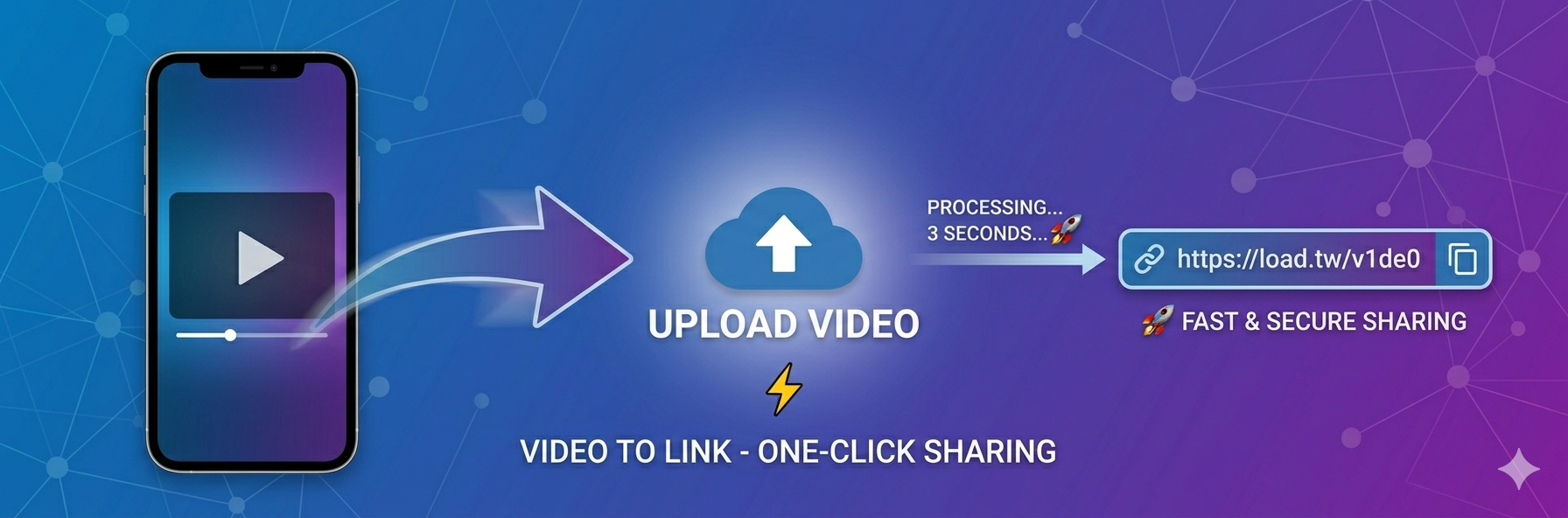
從錄影到分享只要三步驟,支援最大 200 MB 影片直傳,加密雲端更安心。
在短影音與社群爆發的時代,影片已經成為最重要的內容形式之一。不論是教學、開箱、Vlog 還是工作展示,快速上傳與分享影片的能力,直接影響你的曝光與效率。
這篇文章會帶你一次搞懂:影片格式選擇、上傳流程,以及最佳分享方式,讓你從錄影到發佈,一氣呵成。
一、常見影片格式:MP4 / MOV / WebM 差在哪?
不同格式會影響影片的大小、相容性與畫質。
MP4(最通用)
- 幾乎所有平台都支援
- 壓縮效率佳,檔案較小
- 適合社群分享與一般使用
MOV(高畫質)
- 常見於 iPhone / Mac 錄影
- 畫質高,但檔案較大
- 適合後製或剪輯用途
WebM(高效率)
- 現代網頁優化格式
- 檔案小、載入速度快
- 適合嵌入網站或技術使用
簡單結論:如果不確定選哪個,用 MP4 準沒錯。
二、上傳限制:掌握 200 MB 最佳策略
在支援最大 200 MB 上傳限制的情況下,你需要做好檔案控制。
建議設定:
- 解析度:1080p(Full HD)即可
- 長度:30 秒~3 分鐘最佳
- 壓縮工具:使用 HandBrake 或線上壓縮服務
避免直接上傳未壓縮的原始影片,這樣不但浪費流量,也會影響觀看體驗。
三、三步驟快速上傳流程
Step 1:錄製影片
- 手機或電腦錄影皆可
- 保持畫面穩定、光線充足
- 建議使用橫式或 9:16(依平台)
Step 2:壓縮與轉檔
- 將影片轉為 MP4(推薦)
- 控制在 200 MB 以下
- 確保畫質與容量平衡
Step 3:上傳並取得連結
- 拖曳影片上傳
- 自動產生分享連結
- 可直接貼到社群或網站
整個流程不需要複雜設定,幾分鐘內即可完成。
四、加密雲端:你的影片更安全
除了方便,上傳影片還需要考慮安全性。
透過加密雲端機制,你的影片可以:
- 避免未授權存取
- 降低資料外洩風險
- 提升分享時的安全性
對於工作檔案、教學內容或私人影片來說,這點特別重要。
五、分享技巧:讓影片更容易被看到
- 搭配縮圖:提升點擊率
- 使用短連結:讓分享更乾淨
- 加上簡短說明:讓觀眾快速理解內容
- 同步多平台:提高曝光機會
影片不只是上傳,還要「被看到」才有價值。
結論:影片分享其實可以很簡單
只要掌握:
- 選對格式(MP4 / MOV / WebM)
- 控制檔案大小(200 MB 內)
- 三步驟上傳流程
你就能快速完成從錄影到分享的整個流程。
少一點技術門檻,多一點內容創作。
現在,就把你的第一支影片上傳吧。