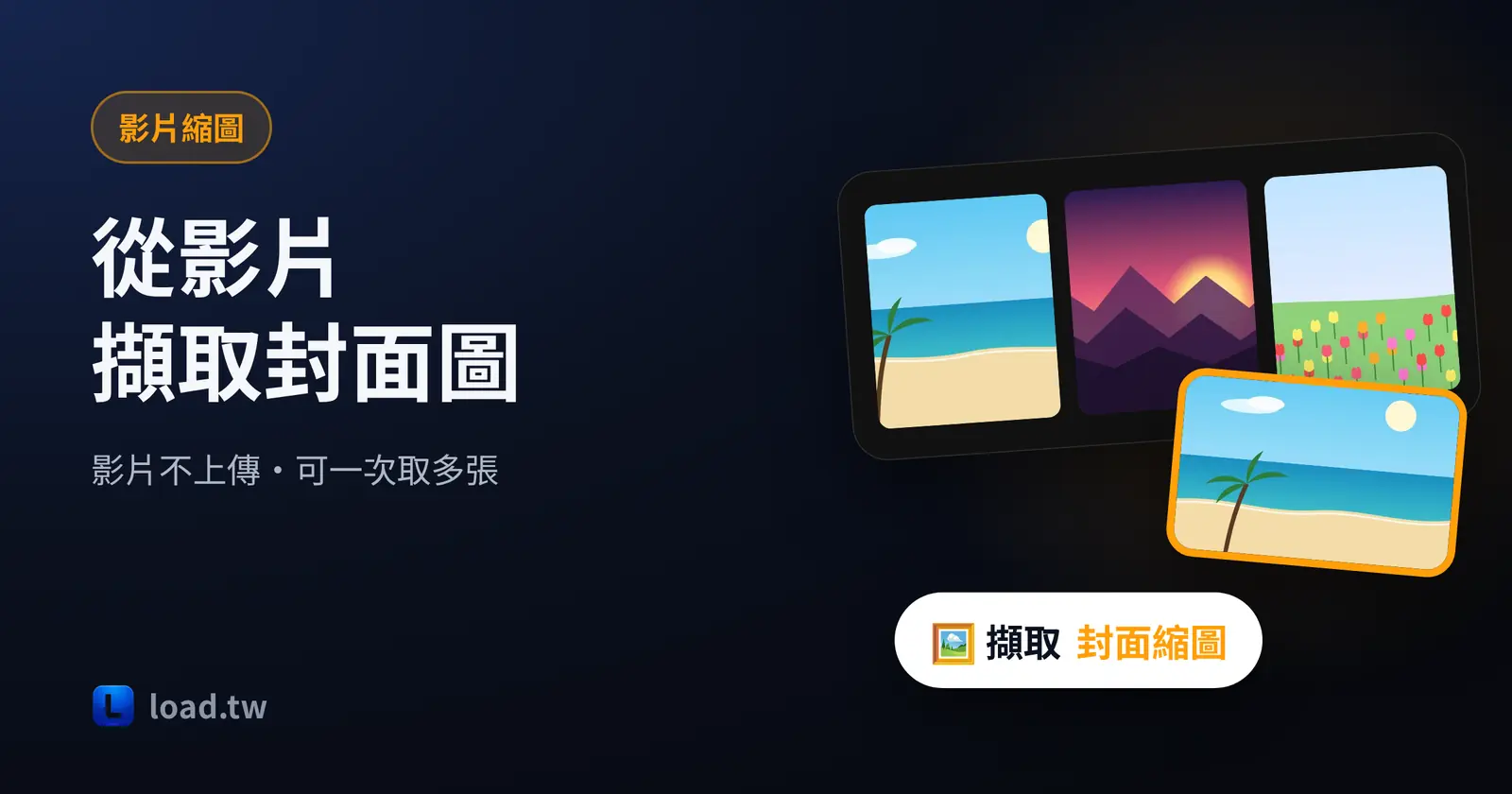
影片縮圖,就是從影片裡挑一格畫面存成圖片,拿來當封面、預覽圖或文章配圖。最簡單的做法是用 load.tw 的影片擷取縮圖工具:選一段影片,拖動時間點滑桿找到想要的畫面,按下「開始處理」就能下載圖片。整個過程在你的瀏覽器裡完成,影片不會上傳到伺服器,也不用註冊。
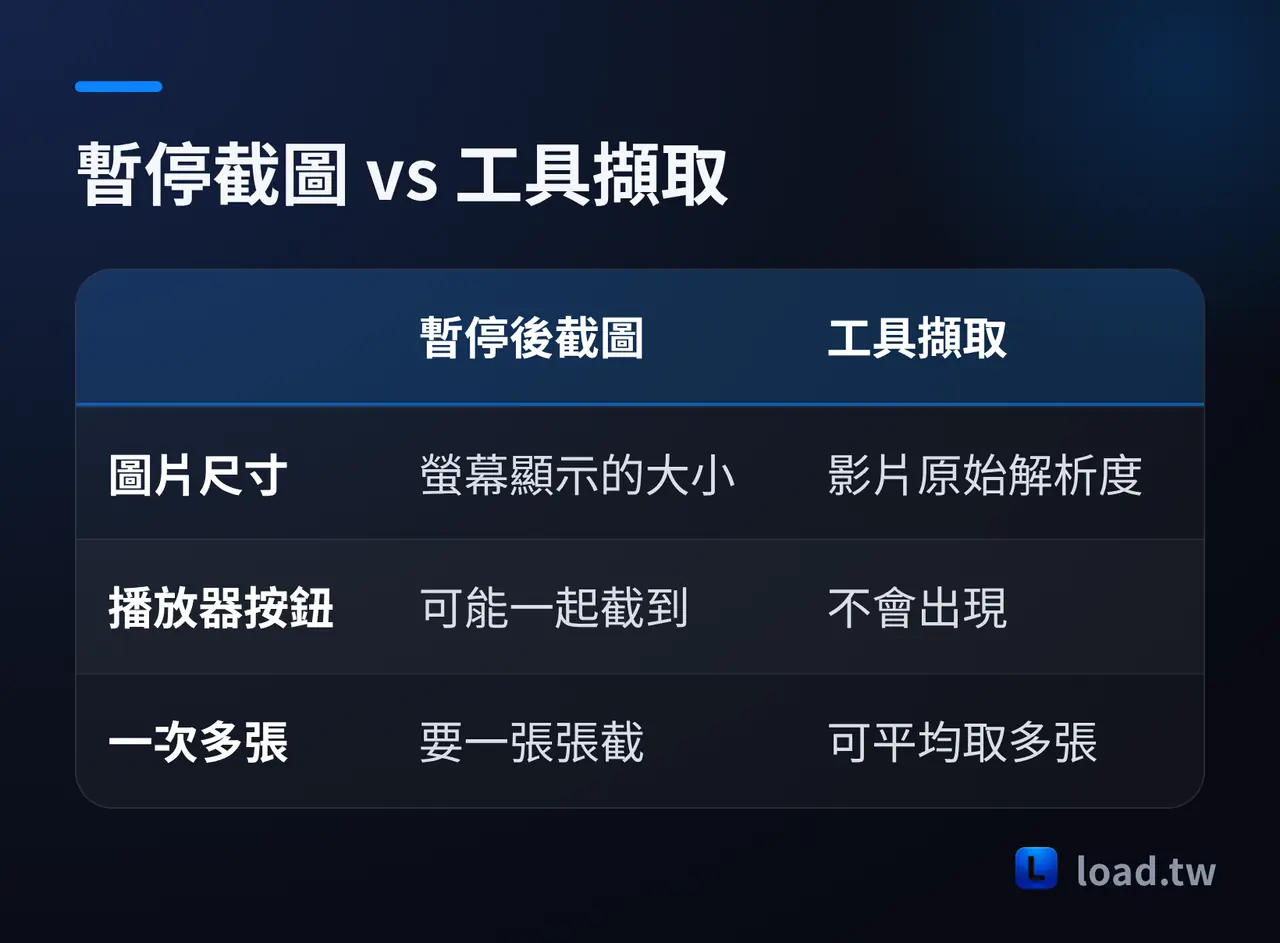
很多人做影片封面的方式是按暫停、再用手機或電腦截圖,但這樣抓到的是螢幕上顯示的大小,還可能截到播放器的按鈕和進度條。直接從影片擷取圖片,拿到的是乾淨的一格畫面,尺寸預設就是影片本身的解析度。
這篇會說明影片縮圖和「縮影片」的差別、工具的操作步驟與選項,以及怎麼挑出一張讓人想點開的封面。
影片縮圖是什麼?跟「縮影片」不一樣
「縮圖」這個詞在台灣有好幾種用法,先講清楚,才不會找錯工具。
| 說法 | 指的是 | 適合的做法 |
|---|---|---|
| 影片縮圖、影片封面 | 從影片取一格畫面當代表圖 | 用影片擷取縮圖工具 |
| 影片截圖 | 把影片中某個瞬間存成圖片 | 同上,挑好時間點擷取 |
| 縮影片 | 把影片變成短網址分享 | 上傳影片取得短網址 |
| 縮小檔案 | 讓圖片或影片檔案變小 | 用壓縮或調整尺寸的方法 |
這篇講的是表格的前兩種:從影片擷取圖片。如果你要的是把影片變成一條短網址傳給別人,請看縮影片:把影片變成短網址的說明。
影片縮圖的用途很廣:社群貼文的封面、部落格文章的配圖、簡報裡的示意畫面、作品集的預覽圖,或是把教學影片裡的一張圖表單獨存下來。只要你需要「一張能代表這段影片的圖」,就用得到。
用線上工具擷取影片縮圖:5 個步驟
- 打開影片擷取縮圖工具,選擇一段影片。MP4、WebM、MOV 大多可以讀取,基本上只要你的瀏覽器播得動就行。
- 擷取方式選「單張」,拖動時間點滑桿,下方的預覽會跳到那一格,旁邊也會顯示對應的時間。
- 還不確定要哪一格的話,把擷取方式改成「多張」平均分佈,一次取 4、6、9 或 12 張來挑。
- 視需要設定最大寬度、輸出格式(JPG、PNG、WebP)和畫質。最大寬度留空,就是影片的原始尺寸。
- 按「開始處理」,完成後下載圖片。單張的檔名會帶上秒數;多張的話可以打包成一個 ZIP 檔一次下載。
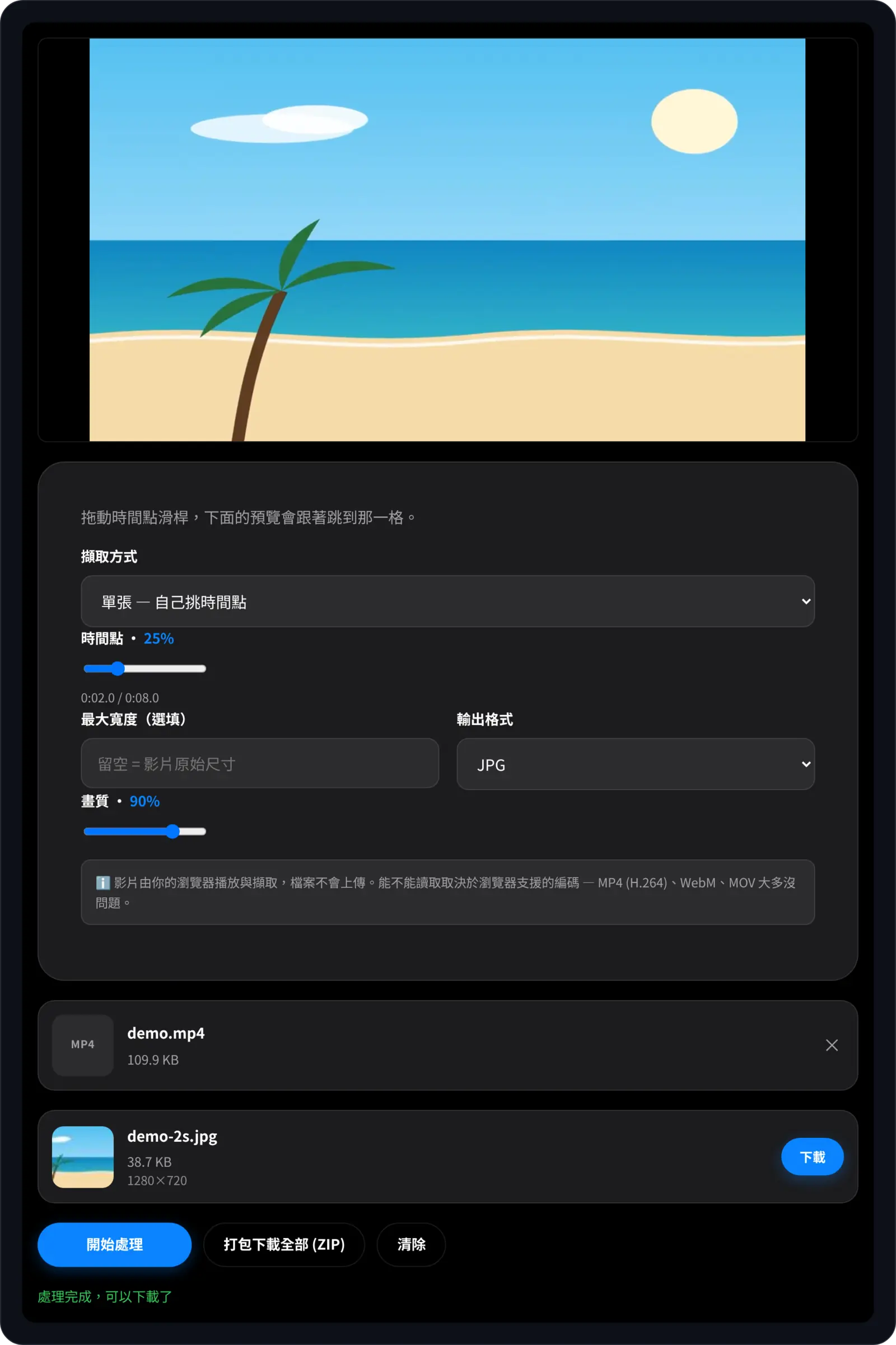
因為影片是在你的裝置上播放和擷取,很大的影片也不用等上傳。不過這也代表能不能讀取,取決於瀏覽器支援的影片編碼。如果某支影片在瀏覽器裡本來就播不動,工具也讀不進來,可以換一個瀏覽器試試,或先用剪輯軟體匯出成一般的 MP4。
工具選項怎麼設:單張、多張、尺寸與格式
| 選項 | 可以選什麼 | 建議 |
|---|---|---|
| 擷取方式 | 單張(自己挑時間點)、多張(平均分佈) | 已經知道要哪一格選單張;還在找就選多張 |
| 張數 | 4、6、9、12 張 | 先抓 9 張看整體,再回來用單張精修 |
| 最大寬度 | 留空,或填寫像素數 | 留空保留原尺寸;當網頁封面可填 1280 |
| 輸出格式 | JPG、PNG、WebP | 一般用 JPG;畫面有大量文字時可用 PNG |
| 畫質 | 可在 60 到 100 之間調整 | 預設值通常就夠,檔案太大再調低 |
單張和多張怎麼搭配
多張模式會避開影片最開頭和最結尾,在中間平均取樣。最有效率的做法是先用多張抓 9 張,看看哪一段的畫面最好,再切回單張模式,把滑桿拖到那附近,慢慢找出最好的瞬間。
格式怎麼選
影片畫面本來就是壓縮過的,存成 JPG 通常就夠清楚,檔案也小,貼到哪裡都能用。PNG 適合畫面裡有很多文字或圖表、需要邊緣清楚的情況,或是之後還要拿去做去背合成,代價是檔案會大很多。WebP 檔案小、畫質也不錯,適合放在網頁上;如果要給比較舊的裝置或軟體使用,JPG 最保險。
擷取到的就是影片的解析度上限
工具抓的是影片本身的畫面,1080p 的影片擷取出來就是 1920×1080,這已經是上限,沒辦法變得比影片本身更清楚。想要更清楚的縮圖,只能從解析度更高的影片來源開始。
好的影片封面怎麼挑:縮圖製作技巧
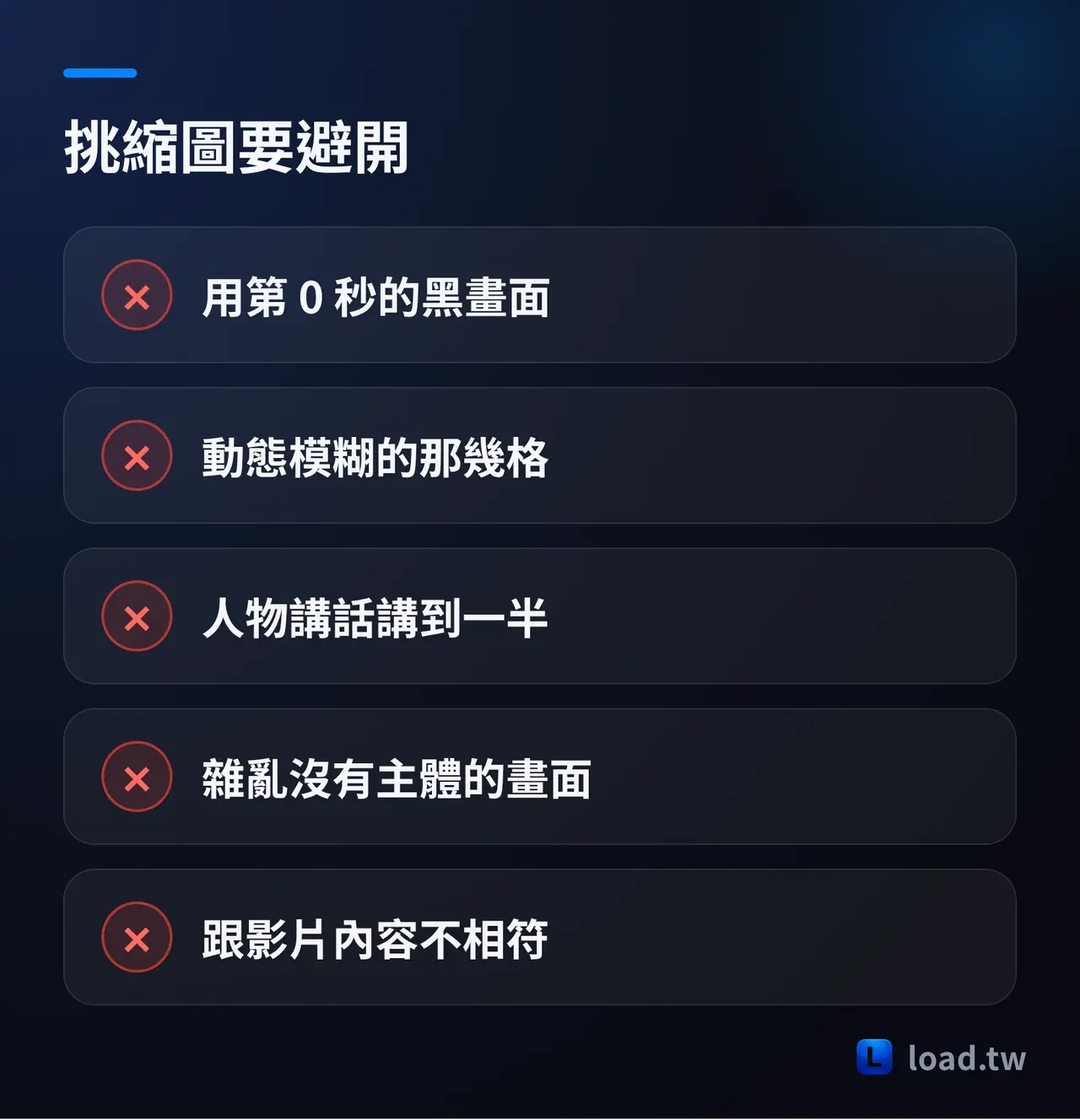
縮圖通常會被縮得很小顯示,所以挑選的標準跟一般照片不太一樣。縮圖製作時最常見的失誤,整理在下面這張清單裡。
避開開頭與結尾
很多影片最開頭的那一格是黑畫面、片頭或轉場,最後幾秒則常是片尾字卡。把滑桿往後拉,例如整支影片的兩三成之後,通常比較容易找到有內容的畫面。
避開動態模糊
鏡頭在移動或主角在動的那幾格,畫面通常會糊。慢慢拖動滑桿,找動作停頓的瞬間,例如轉身之後、手勢停下來的那一刻。
人物要挑表情自然的那一格
拍到人的影片,最常見的失誤是嘴巴張到一半或剛好眨眼。多看幾格,挑眼睛睜開、表情自然的畫面。
主體清楚、背景單純
縮圖在手機上可能只有指甲大小,畫面越單純越好認。挑主體夠大、跟背景有明顯對比的那一格,會比遠遠的大合照更容易讓人一眼看懂。
和影片內容相符
封面是別人決定要不要點開的依據。挑一張真正出現在影片裡、能代表內容的畫面,對方點進來才不會覺得被誤導。
影片截圖的其他用途:不只是做封面
把教學影片的重點存下來
上課錄影、操作教學裡的某張投影片或某個設定畫面,用單張模式拖到那個時間點擷取,就能存成一張清楚的圖片,之後複習或整理筆記時不用再回去翻影片。畫面裡文字多的話,輸出格式選 PNG,字的邊緣會比較乾淨。
保留影片裡的關鍵瞬間
行車記錄器、監視畫面或運動比賽的影片,常常只有一兩秒是重點。把那一格擷取成圖片,傳給別人時對方不用自己找時間點,一眼就能看到你想說的畫面。如果畫面裡有路人的臉或其他車輛的車牌,分享前可以先用網站的模糊與馬賽克工具遮掉。
替一系列影片做統一的封面
如果你定期拍同類型的影片,例如每週的課程或活動紀錄,可以固定從差不多的位置擷取畫面、用同樣的裁切比例,讓整個系列的封面看起來一致,觀看的人也比較容易一眼認出來。
擷取之後:裁切、做預覽條、搭配短網址分享
裁切成需要的比例
影片通常是橫的 16:9,或手機直拍的 9:16,但要放的地方不一定是這個比例,例如方形的社群貼文。擷取後可以用裁切圖片工具裁成需要的比例,順便把重點移到畫面中央。
做成影片預覽條
用多張模式抓 6 到 9 張,再用多張圖片合併工具接成一張,就是一條影片預覽,讓人一眼看出影片大概在演什麼,很適合放在文章或簡報裡。如果想要會動的預覽,可以改用影片轉 GIF 工具,把一小段影片做成動圖。
和影片短網址一起分享
如果你把影片上傳到 load.tw 變成短網址,要知道一件事:把短網址貼到 LINE、Facebook 或 Threads 時,預覽卡只會顯示網站圖示和網站名稱,不會出現影片畫面。這是為了避免內容直接在聊天室裡被看到。所以如果你希望大家在點開前就知道影片的內容,可以把擷取好的縮圖當成貼文的圖片,再把短網址放在文字裡;或者在上傳時把封面圖和影片放進同一次分享,對方打開連結就能一起看到。上傳影片的步驟可以參考影片轉網址教學。
常見問題
影片會被上傳到伺服器嗎?
不會。影片擷取縮圖工具是在你的瀏覽器裡播放影片並擷取畫面,檔案不會上傳,也不需要註冊。所以就算影片很大,也不用等待上傳。
為什麼有些影片讀不進來?
能不能讀取取決於瀏覽器支援的影片編碼,跟副檔名不一定有關,同樣是 MP4,裡面的編碼方式也可能不同。如果影片在你的瀏覽器裡本來就播不動,可以換個瀏覽器,或用剪輯軟體匯出成相容性較高的 MP4 再試。
擷取出來的縮圖畫質可以更好嗎?
工具抓的已經是影片本身的解析度,這就是上限。想要更清楚,只能用解析度更高的影片來源;輸出成 PNG 可以避免再多一次 JPG 壓縮,但影片原本的壓縮痕跡沒辦法消除。
手機也可以用嗎?
可以,用手機的瀏覽器打開工具頁就能操作。不過很長或解析度很高的影片,在手機上處理可能比較慢,用電腦操作通常會順一些。
影片縮圖可以直接當短網址的預覽圖嗎?
不行。load.tw 的連結預覽卡只會顯示網站圖示和網站名稱,不會出現縮圖,這是刻意的隱私設計。想讓別人先看到畫面,可以把縮圖當成貼文圖片,再附上短網址。
動手做一張影片封面
一張好的影片縮圖,能讓別人在點開前就知道影片在講什麼。先用工具多抓幾張挑出最好的一格,再依用途裁切、調整。做好封面之後,如果還要把影片分享出去,可以到上傳頁把影片和封面圖一起上傳,取得一條短網址。