限時照片的做法其實很簡單:把照片上傳到 load.tw,設定「有效期限」或「瀏覽次數限制」,產生的連結在時間到了、或被看過指定次數之後,就會自動失效。對方再打開,只會看到「這個連結已經過期」;設了有效期限的分享,雲端上的檔案之後也會由系統自動清除。
這種會自己消失的限時連結,很適合用在不想讓照片一直留在網路上的時候:傳證件照給承辦人核對、給房東看租屋處的損壞狀況、讓買家確認商品細節、把聚會照片分享給朋友挑選。對方需要的時候看得到,用完就自動收掉,不用記得回頭刪。
不過要先說清楚:限時不等於對方存不了。這篇會一步步教你怎麼做限時照片、各種情境的期限怎麼選、一次性照片怎麼設定,也會誠實說明限時連結做不到的事,讓你知道什麼時候還要多加一層保護。
限時照片是什麼?跟直接傳照片差在哪
直接在聊天室傳照片,照片就留在對方手機和聊天紀錄裡,你沒辦法收回來。限時照片則是把照片放在雲端,對方透過連結觀看,由你決定這個連結可以活多久。
load.tw 的上傳分享有兩個開關,可以讓連結「自己消失」:
- 有效期限:從 1 分鐘、5 分鐘、30 分鐘、1 小時、6 小時、12 小時、1 天、3 天、7 天、10 天、30 天到永久,共 12 個選項,時間一到連結就過期。
- 瀏覽次數限制:填一個數字,連結被看過這麼多次之後就自動失效;留空代表不限制次數。
兩個可以只用一個,也可以一起設,任何一個條件先達到,連結就會失效。除了照片,同一次分享裡的影片和音檔也適用,所以限時影片、限時錄音的做法完全一樣。
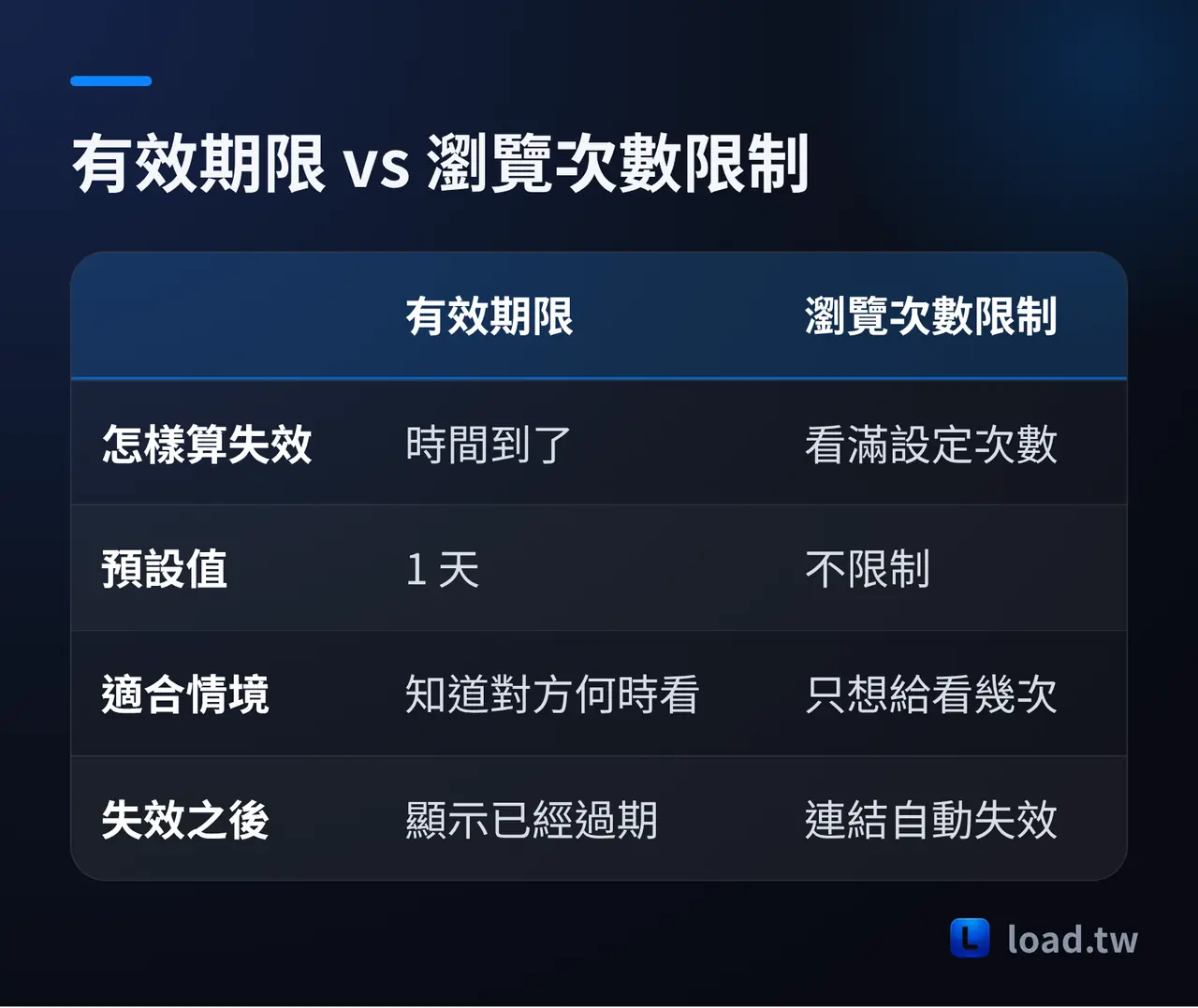
這裡有一個重點很多人會漏掉:有效期限的預設是 1 天。也就是說,就算你什麼都沒改,上傳的分享也會在一天後過期。這對限時分享很方便,但如果你其實想長期保留,就一定要自己改成「永久」。
有效期限怎麼選?各情境對照表
12 個選項看起來很多,其實可以照「對方什麼時候會看」來選。下面是一份參考:
| 有效期限 | 適合的情境 |
|---|---|
| 1 分鐘、5 分鐘 | 對方就在線上、馬上會打開,例如視訊通話時臨時給對方看一張圖 |
| 30 分鐘、1 小時 | 開會或討論到一半,需要對方立刻確認的畫面 |
| 6 小時、12 小時 | 當天工作時間內要讓同事、客戶看過的資料 |
| 1 天(預設) | 大部分一次性的分享,例如今天就要給對方看的照片 |
| 3 天、7 天 | 週末聚會的照片、需要對方幾天內回覆的資料 |
| 10 天、30 天 | 活動照片讓大家慢慢挑、審閱時間比較長的文件照片 |
| 永久 | 不是限時分享,適合要長期使用的連結 |
選期限時有兩個原則。其一,寧可短一點:真的不夠再重新分享,總比照片在網路上多放好幾天安心。其二,想想對方的習慣:傳給不常看手機的長輩,或是對方人在國外有時差,就要多留一點時間,不然對方還沒看到連結就過期了。
如果你想更了解每個選項適合的情境和到期後的處理方式,可以看有效期限設定指南。要長期保存的照片則是另一套思考方式,請參考永久短網址與長期使用的做法。
一次性照片:用瀏覽次數限制
如果你要的是「看一次就沒了」的一次性照片、一次性網址,就把瀏覽次數限制設成 1。對方打開看過之後,連結就自動失效,別人再點也看不到。
一次性連結很乾脆,但設定前有幾件事要想清楚:
- 次數是整個連結共用的。你把連結傳到群組裡,誰先點誰就用掉次數,所以次數要配合實際要看的人數來設。
- 對方沒有第二次機會。如果對方不小心關掉頁面,或是想晚點再仔細看,連結可能已經失效了。重要的資料可以多給一兩次,或改用期限來控制。
- 想先自己確認畫面,就把那一次也算進去。保險起見,如果你打算傳出去之前先點開檢查,次數就多留一次。
實務上,「次數加期限」一起用通常最穩。例如瀏覽次數設 3 次、有效期限設 1 天:對方有機會多看幾次,但連結最晚明天就消失,就算對方一直沒打開,照片也不會一直掛在網路上。
實際操作:做一個限時照片連結
用手機或電腦操作都一樣,步驟如下:
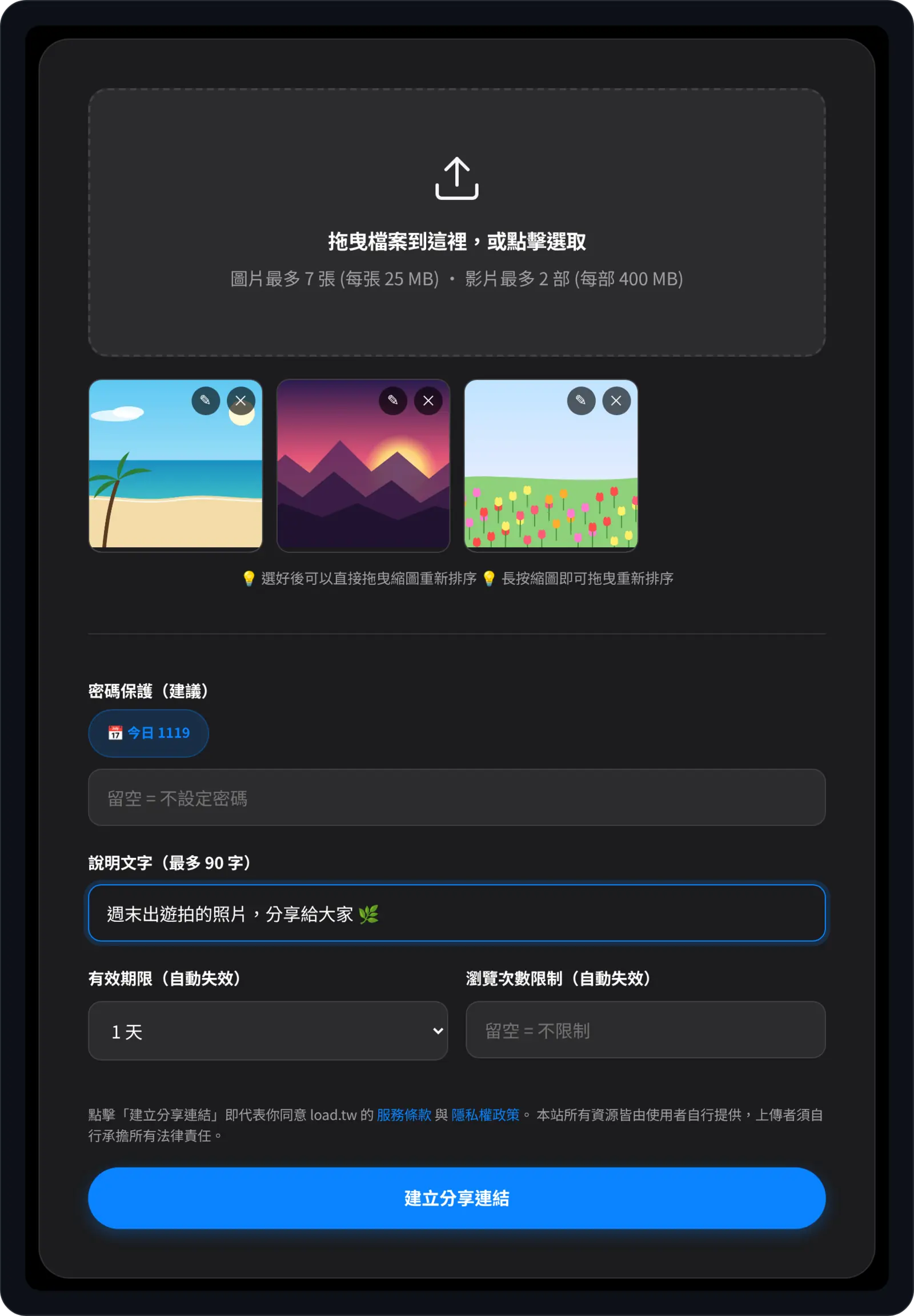
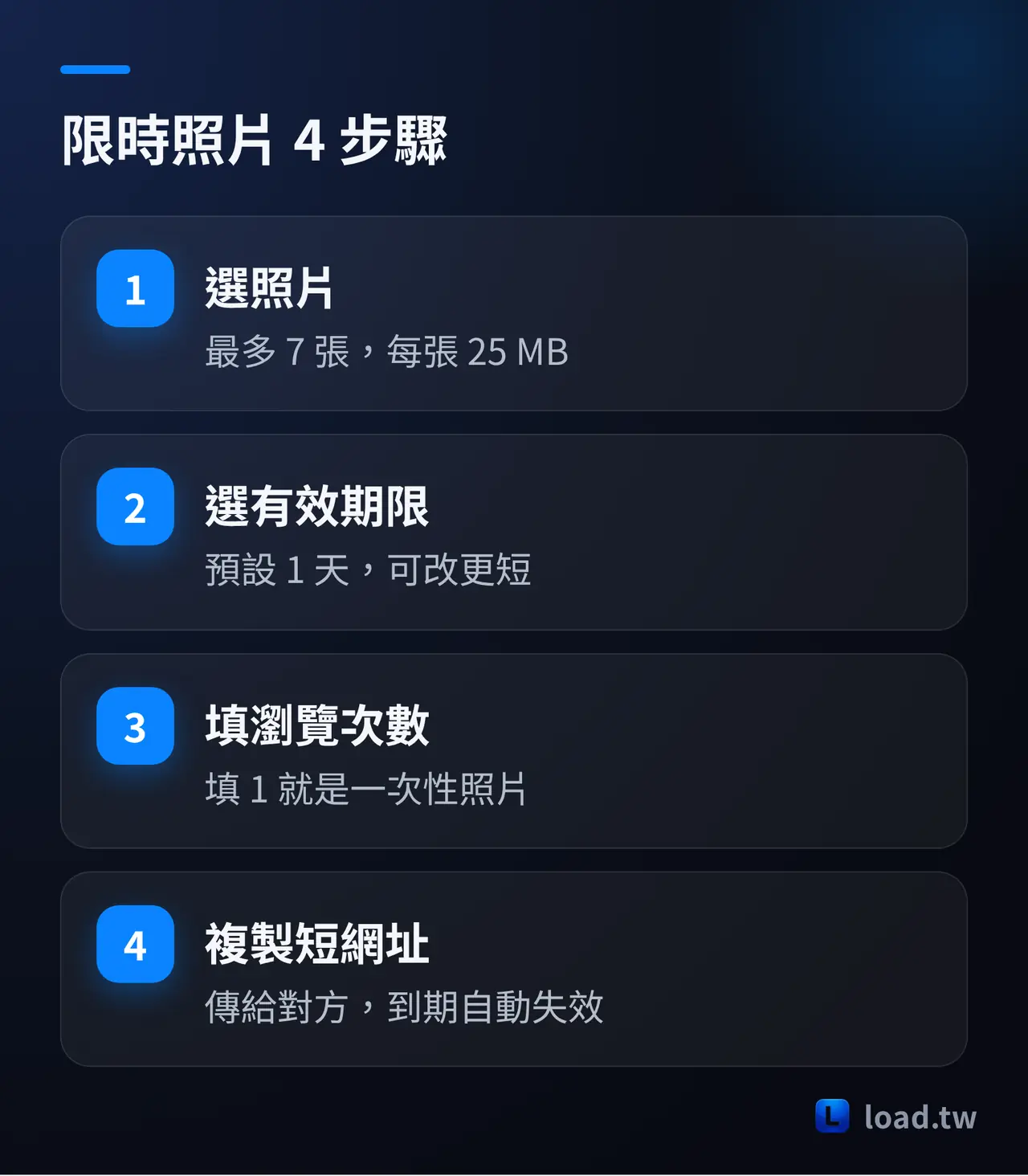
- 打開 load.tw 上傳分享頁,選擇要分享的照片。一次最多 7 張圖片(每張 25 MB),也可以放影片(最多 2 部,每部 400 MB)或音檔(最多 3 個,每個 50 MB)。
- 在設定區找到「有效期限」,從選單挑一個時間;不改的話就是預設的 1 天。
- 需要一次性照片的話,在「瀏覽次數限制」填入次數,例如 1。
- 照片比較私密時,順便設定密碼保護,對方要先輸入密碼才看得到。
- 按「建立分享連結」,完成後複製短網址,傳給對方。分享預設不公開,只有拿到網址的人才看得到。
密碼怎麼設、怎麼傳給對方比較安全,可以看照片加密的設定方法。限時加上密碼,等於同時控制「誰能看」和「能看多久」。
匿名上傳,一定要設期限
load.tw 不用註冊就能上傳,但要特別注意:匿名上傳之後無法自行刪除,只能等它到期。所以匿名分享時,請一開始就把有效期限設成你需要的長度,千萬不要隨手選「永久」。匿名分享還有哪些隱私細節要注意,可以看匿名照片分享與隱私自保。
登入後可以提早刪除或修改
如果你是用 Google 帳號登入後才上傳的,之後可以在後台「我的上傳」修改說明文字、密碼、有效期限,或是直接刪除。例如對方已經看完了,你就可以提早刪掉,不必等期限到。
過期之後會發生什麼事?
時間一到,對方打開連結會看到「這個連結已經過期」的畫面,照片不會再顯示;如果設了瀏覽次數限制,看滿次數後連結也會自動失效。
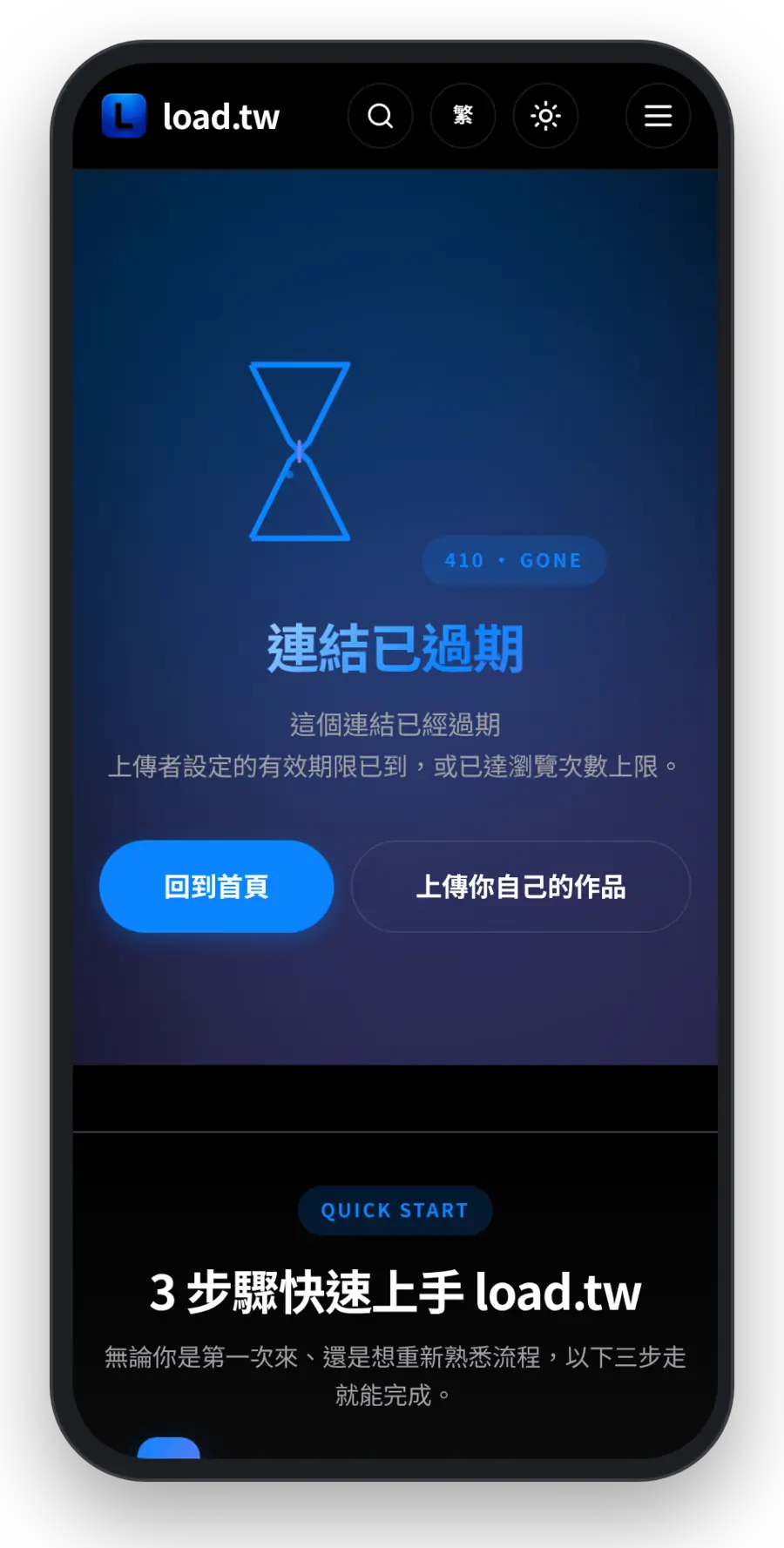
設了有效期限的分享,雲端上的檔案也會由系統自動清除,不用你回頭處理;不過清除是排程進行的,不一定在到期那一刻就同步刪掉。也因此,不要把過期的分享當成還找得回來的東西,如果之後還要給別人看,最穩的做法是重新上傳一次。所以照片的原檔請自己留好,不要把限時分享當成備份。
限時連結做不到的事
限時照片能做到「連結自動失效」,但有些事它真的做不到,分享前要先有心理準備:
- 擋不了截圖或螢幕錄影。分享頁有停用右鍵和拖曳下載,影片也停用了下載按鈕,但這些只能降低照片被直接存檔的機會,對方要截圖或錄影還是做得到。
- 期限內連結可以被轉傳。在有效期限內,任何拿到連結的人都能打開。擔心被轉傳的話,加上密碼和瀏覽次數限制會比較安心。
- 已經存下來的副本不會消失。對方截圖或另外存下的檔案在他自己的手機裡,不會因為連結過期而不見。
還有一個常被忽略的隱私細節:照片裡的位置資訊。JPEG、PNG、WebP 照片在上傳前,就會在你的瀏覽器裡移除 EXIF 等中繼資料(包含 GPS 拍攝地點);但 iPhone 常見的 HEIC 格式不在這個範圍內。在意位置資訊的話,可以先用 HEIC 轉 JPG 工具轉檔再上傳。
另外,連結貼進聊天室時,預覽卡只有網站圖示和名稱,不會帶出照片縮圖或說明文字,旁人不會直接在聊天室裡看到照片。
常見問題
限時照片到期前可以延長嗎?
如果是登入後上傳的,可以到後台「我的上傳」改選較長的有效期限。新的期限是從上傳時間起算,而且限時的分享不能改成永久,詳細規則請參考有效期限設定指南。匿名上傳的分享無法自行修改,只能等它到期後重新上傳。
短網址頁也能做限時短網址嗎?
不行。短網址頁產生的短網址沒有讓使用者設定的到期時間,建立者登入後只能自行刪除。想要會自動到期的限時網址,請用上傳分享的有效期限功能。
限時影片也可以這樣做嗎?
可以。上傳分享支援 MP4、MOV、WebM 影片,一次最多 2 部、每部 400 MB,有效期限和瀏覽次數限制的設定方式跟照片完全一樣。
照片過期之後還找得回來嗎?
不要指望找得回來。過期後連結會顯示已過期,設了有效期限的分享,檔案也會由系統自動從雲端清除;匿名上傳更是沒有任何管道可以恢復。需要再分享的話,請用你自己保留的原檔重新上傳。
對方說打不開,可是還沒到期?
先確認你有沒有設瀏覽次數限制,次數用完連結也會失效。另外也請對方檢查網址有沒有複製完整,短網址的 6 碼大小寫有分別,少一個字或大小寫打錯,都會連不到正確的分享。
下次傳私密照片,先想好它該活多久
限時照片的精神很簡單:照片只在需要的時候存在。下次要傳證件、截圖或私人照片之前,先花幾秒鐘想想「對方需要看多久、看幾次」,再到 load.tw 上傳分享 設好有效期限和瀏覽次數,剩下的就交給連結自己消失。