- 用 LINE 傳圖片會被壓縮,畫質變差
- 圖片太多或太大,無法一次傳送
- 使用雲端硬碟分享,還要設定權限很麻煩
- 對方還需要登入帳號才能查看
其實,有一個更簡單的方法可以解決這些問題: 把圖片轉成網址(連結)來分享。
只要一個網址,對方點擊就能直接看到圖片, 不需要下載、不需要登入,使用起來非常方便。
什麼是「圖片轉網址」?
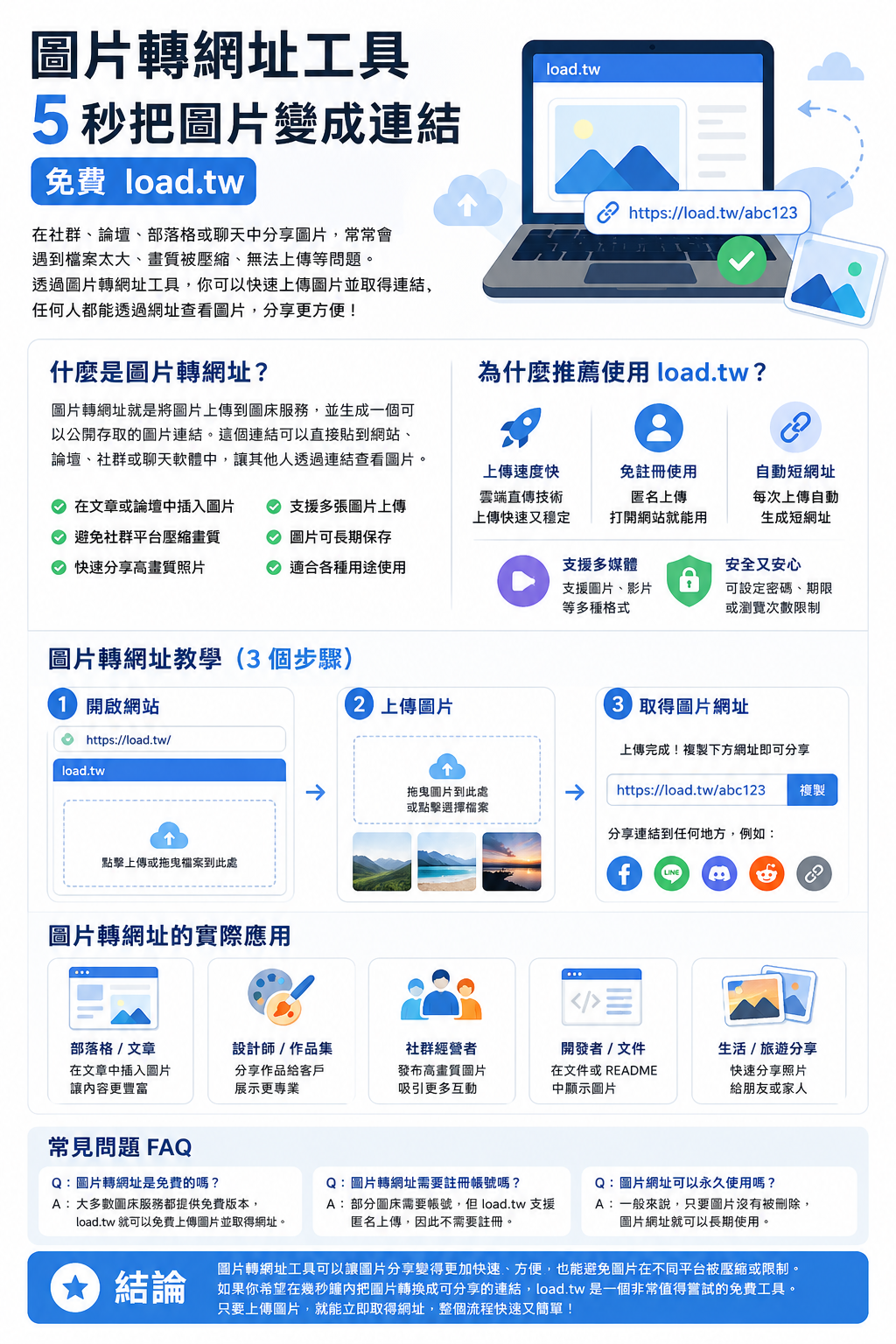
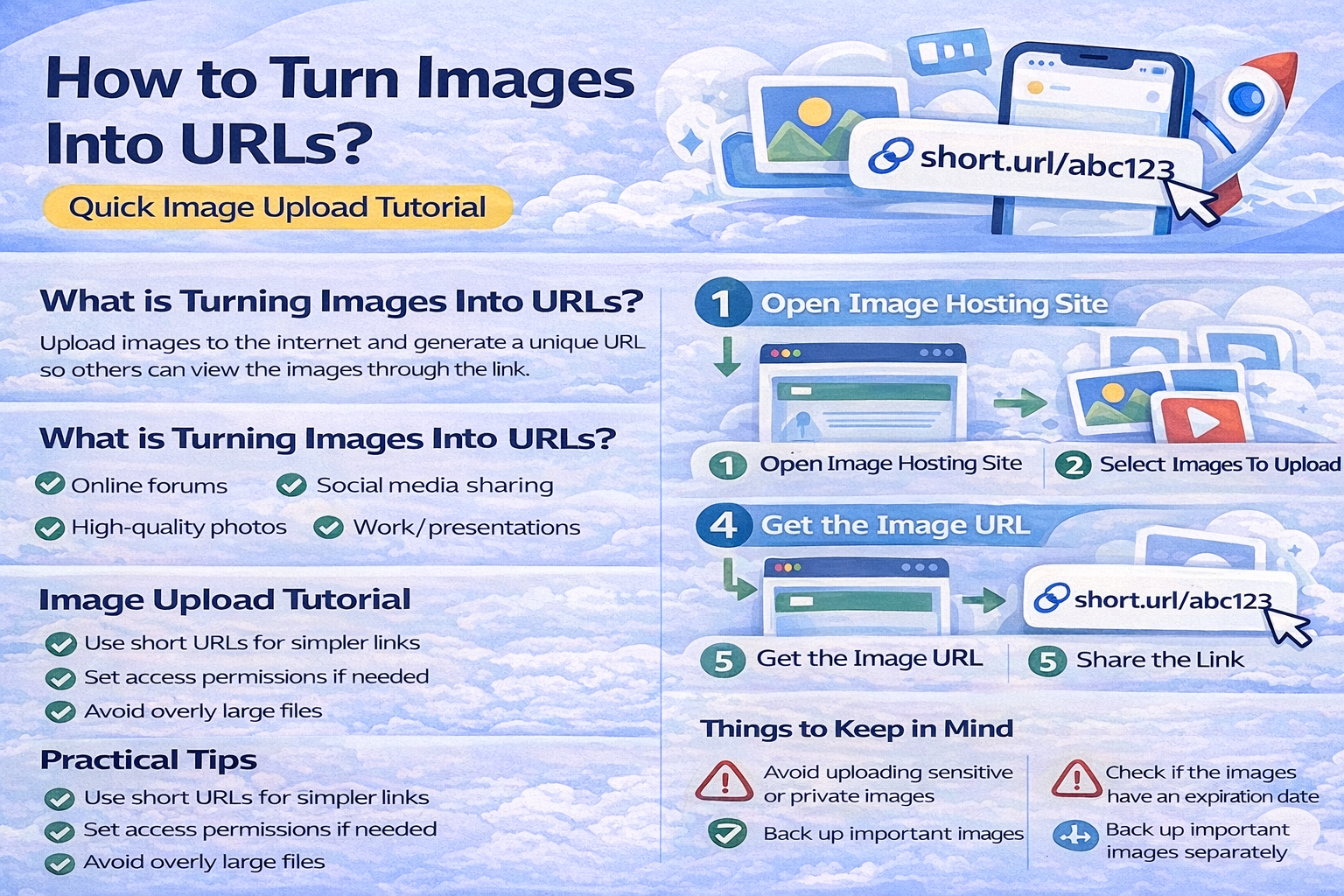
所謂的「圖片轉網址」,其實就是將圖片上傳到網路空間(圖床), 並產生一個專屬連結,讓其他人可以透過網址查看圖片。
這種方式常見於:
- 論壇發文(例如貼圖)
- 社群平台分享圖片
- 工作或簡報使用圖片連結
- 快速傳送高畫質照片
為什麼要把圖片轉成網址?
1. 保持圖片原始畫質
許多通訊軟體會壓縮圖片, 但透過網址分享,可以保留原始解析度與品質。
2. 分享更方便
不需要傳檔案,只要貼一個連結, 對方就能立即查看圖片。
3. 不受平台限制
無論是 LINE、Facebook、Email 或論壇, 都可以使用網址分享圖片。
4. 適合大量圖片
多張圖片也可以整理成一個連結, 比逐張傳送更有效率。
圖片轉網址教學(快速上傳方法)
以下是最簡單的圖片轉網址流程,只需要幾個步驟即可完成:
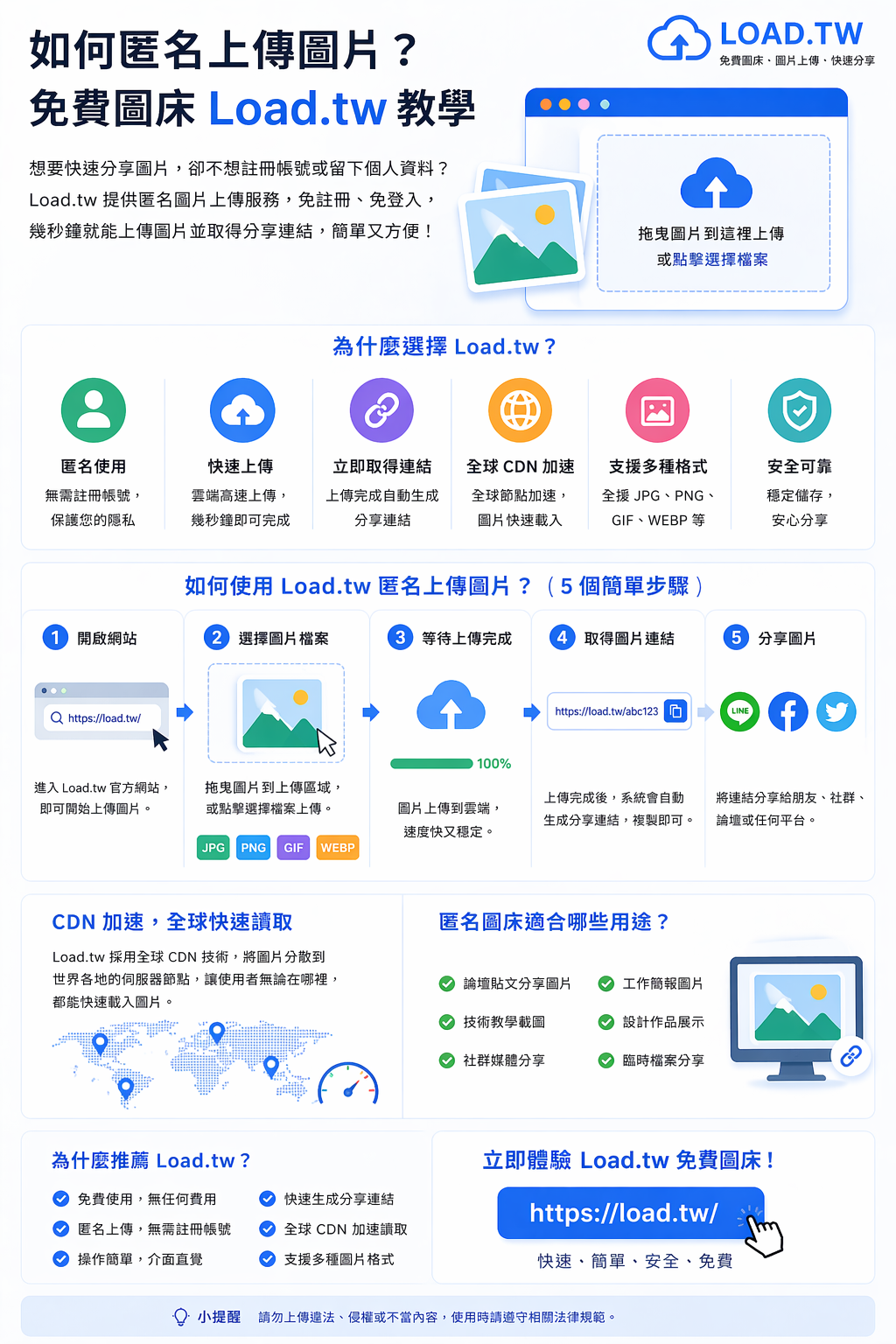
Step 1:打開圖床網站
首先進入一個圖片上傳平台(圖床), 不需要下載任何軟體,直接用瀏覽器即可。
Step 2:選擇圖片上傳
點擊上傳按鈕,選擇你要分享的圖片, 可以一次選擇多張圖片。
Step 3:等待上傳完成
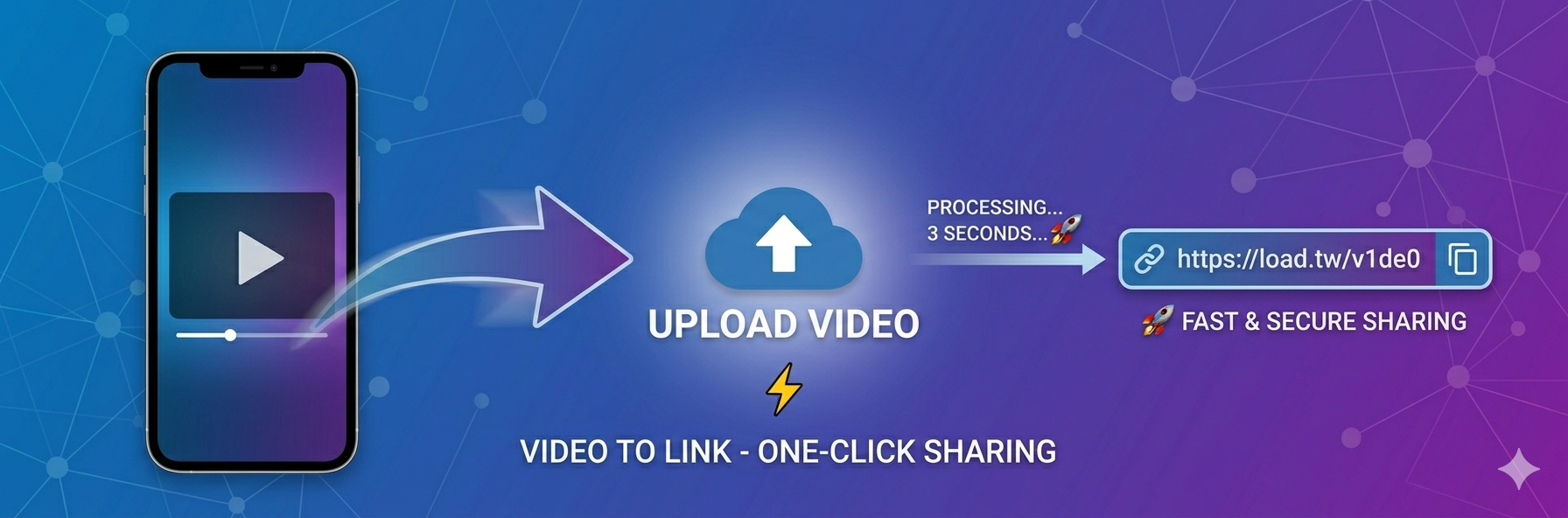
系統會自動將圖片上傳到雲端, 通常只需要幾秒鐘時間。
Step 4:取得圖片網址
上傳完成後,會產生一個圖片連結, 這就是你要分享的網址。
Step 5:分享給對方
將網址貼到聊天工具或社群平台, 對方點擊後即可直接查看圖片。
圖片轉網址實用技巧
✔ 使用短網址更簡潔
有些平台會自動生成短網址, 讓連結更好看、更容易分享。
✔ 設定圖片存取權限
部分工具提供密碼保護或有效期限, 可以提升分享安全性。
✔ 避免過大檔案
雖然多數圖床支援大檔案, 但適度壓縮可以讓上傳更快速。
常見問題 FAQ
圖片轉網址需要註冊嗎?
不一定,很多圖床平台都支援免註冊使用, 直接上傳即可。
圖片會永久保存嗎?
視平台而定,有些會提供永久保存, 有些則會在一段時間後刪除。
可以用手機操作嗎?
可以,大多數圖床網站都支援手機瀏覽器, 操作方式與電腦相同。
使用時需要注意什麼?
- 避免上傳敏感或私密圖片
- 確認圖片是否有保存期限
- 重要資料建議另外備份
結論
將圖片轉成網址,是目前最方便的圖片分享方式之一。
不僅可以避免畫質壓縮, 還能讓分享流程變得更快速、更簡單。
無論是日常聊天、工作需求, 或是社群發文,都非常實用。
下次需要傳圖片時, 不妨試試這種方式, 用一個連結就能輕鬆搞定。