圖片轉網址,就是把電腦裡的圖片上傳到網路上,換成一個可以貼給任何人的連結。用 load.tw 只要三個步驟:打開上傳頁並選擇圖片、設定有效期限、複製產生的短網址。不用註冊,一次最多 7 張圖片,全部放在同一個網址裡,對方點開就能看。
這篇以電腦操作為主,Windows 和 Mac 都一樣,只要有瀏覽器就能完成。除了基本步驟,也會整理寄 Email、填線上表單、貼論壇、給客戶看稿這些常見情境該怎麼設定。如果你主要用手機,可以直接看手機照片轉網址教學,裡面有 iPhone 和 Android 的操作細節。
圖片轉網址是什麼?你會拿到什麼樣的網址
圖片轉網址的意思是:圖片檔存放在網站的雲端空間,你拿到一個指向它的網址。之後不管是貼在信件、文件、聊天室或論壇,對方只要點這個網址就能看到圖片,不必收附件、也不必先下載檔案。
用 load.tw 產生的圖片網址長這樣:https://load.tw/ 後面接 6 個英數字,例如 load.tw/aB3xK9(這只是示意)。這 6 碼有分大小寫,手打的時候要特別注意,大小寫不同就是不同的網址。
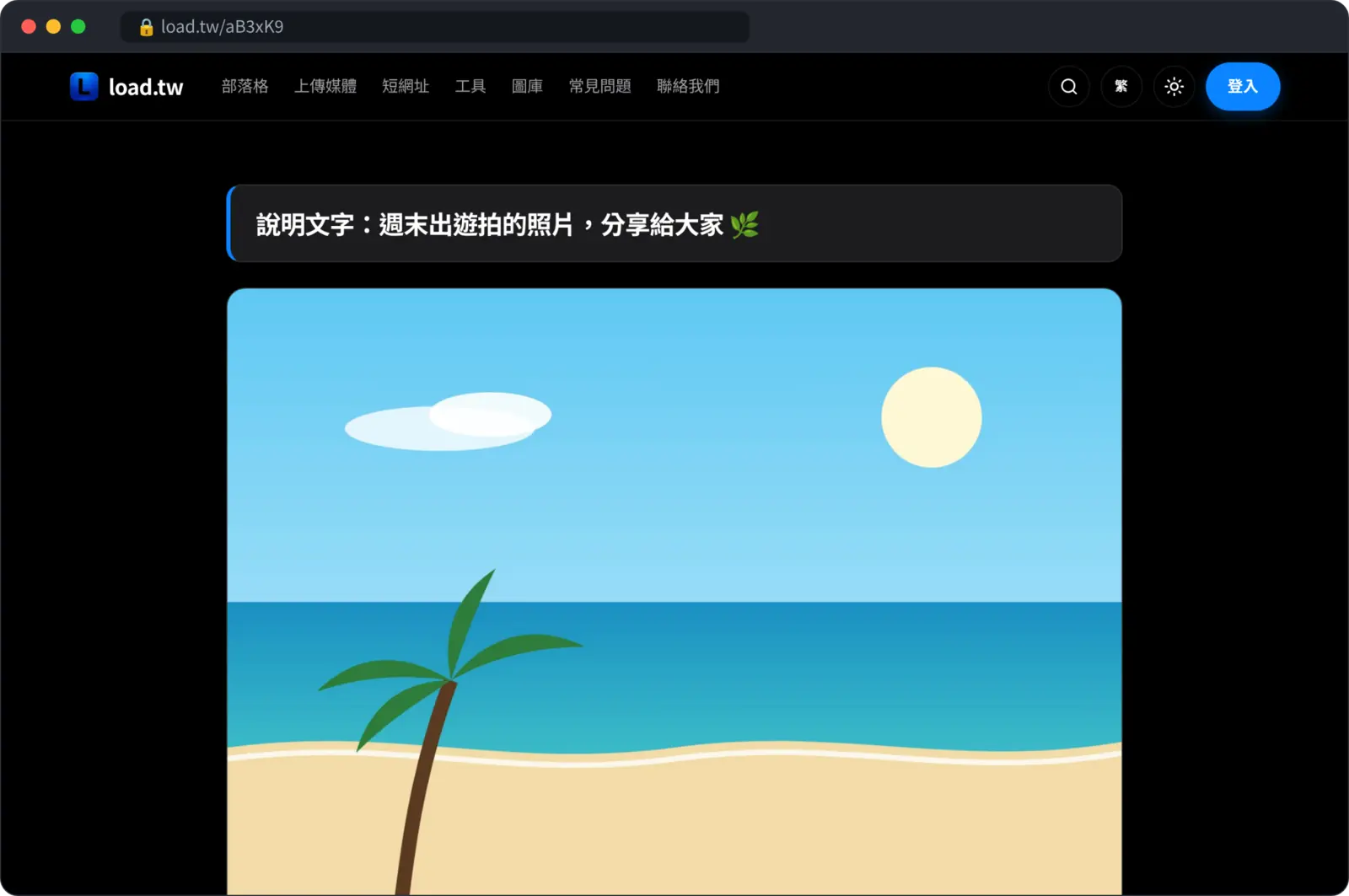
要先知道的是,這個網址打開是一個「分享頁」:頁面上依序放著你上傳的圖片,對方可以往下捲動瀏覽,也能用頁面上的按鈕複製短網址轉給別人。也就是說,一個網址可以對應好幾張圖片,不必一張圖就產生一個網址。
什麼時候會需要把圖片變網址?常見的有這幾種:
- 圖片檔很大,或一次要給好幾張,不想塞爆對方的信箱。
- 線上表單、報名系統只有「填寫網址」的欄位,沒有上傳按鈕。
- 在論壇或留言區分享截圖,但那裡不能直接貼圖。
- 給客戶或同事看設計稿、報價單截圖,希望對方用手機也能馬上打開。
- 想把圖片連結記在簡報備註或工作文件裡,之後要找比較方便。
電腦版圖片轉網址 3 步驟
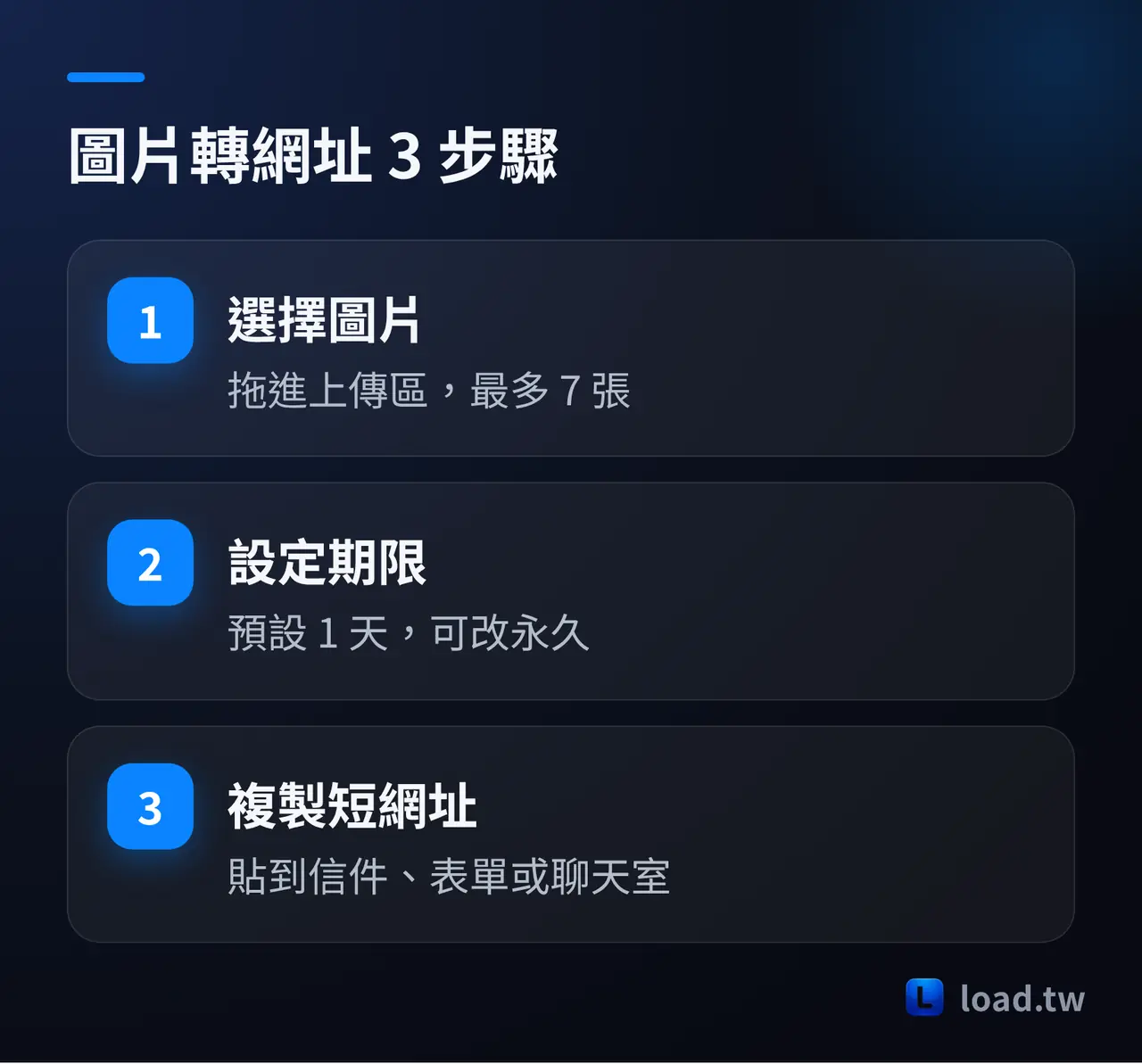
- 打開上傳頁並選擇圖片:到 load.tw 上傳頁,把圖片從資料夾直接拖進上傳區,或點一下上傳區,從跳出的視窗裡挑。一次最多 7 張圖片,每張 25 MB 以內。
- 設定有效期限與其他選項:有效期限預設是 1 天,要給對方看久一點,就改成 7 天、30 天或永久。需要的話也可以填說明文字(最多 90 字),或設定密碼、瀏覽次數限制。
- 上傳並複製短網址:按「建立分享連結」,完成後畫面會給你短網址,複製下來貼到信件、表單或聊天室就完成了。
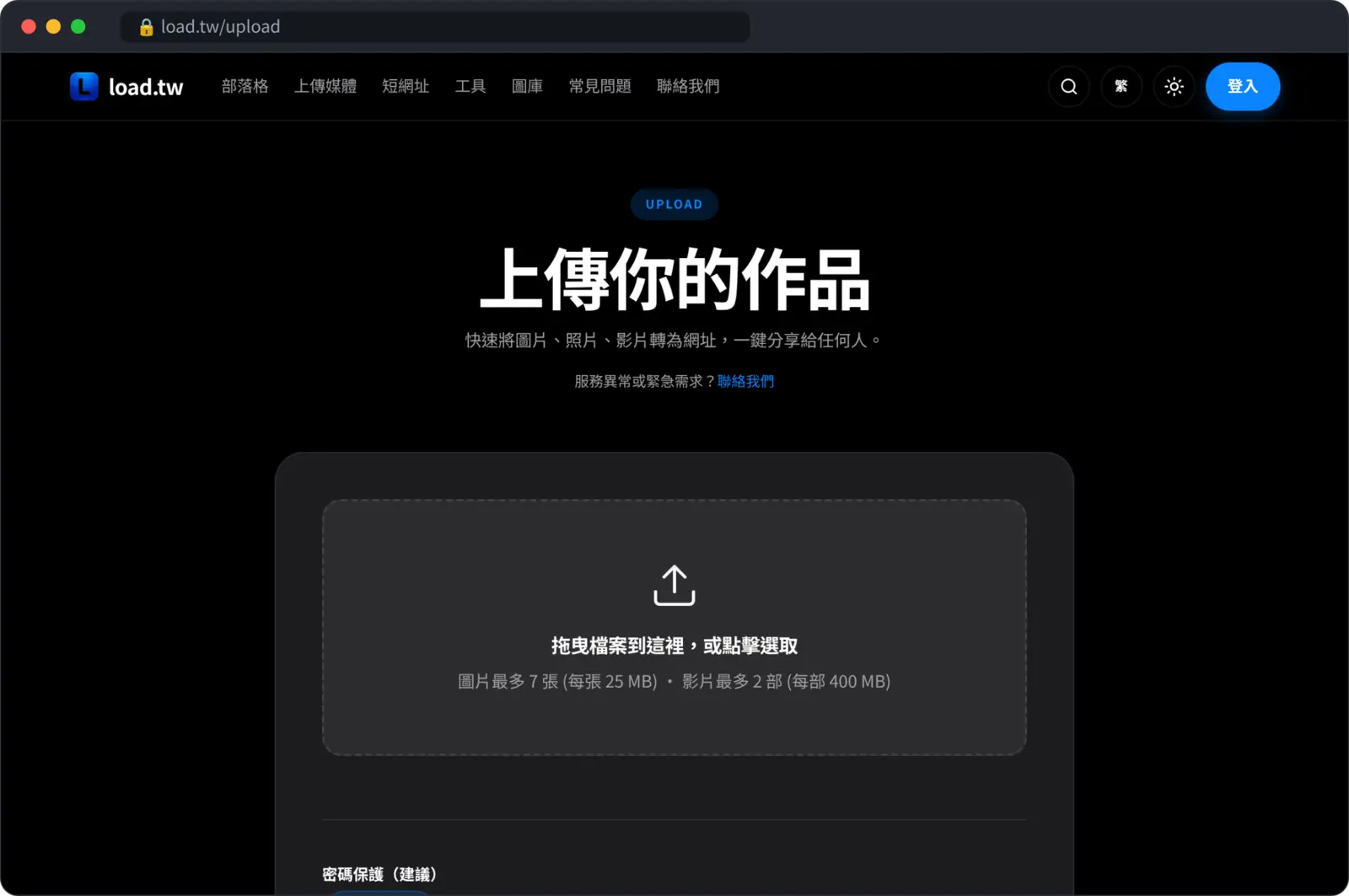
上面的步驟不需要註冊就能完成,但要注意:匿名上傳之後無法自行刪除,只能等它到期。如果這些圖片之後可能要撤回,或你想知道有多少人打開過,請先用 Google 帳號登入再上傳。
用電腦上傳圖片的小技巧
一次選好多張圖片
在跳出的檔案視窗裡,Windows 可以按住 Ctrl、Mac 按住 Command 再逐一點選,就能一次選好幾張;如果圖片在資料夾裡是連續排列的,按住 Shift 點頭尾兩張會更快。從檔案總管或 Finder 直接框選多張再拖進上傳區,效果也一樣。
先確認格式
load.tw 的圖片支援 JPEG、PNG、WebP、GIF、HEIC/HEIF 和 AVIF,一般電腦裡的圖片幾乎都能直接上傳。影片和音檔的格式清單,可以看支援格式說明。
從 iPhone 傳到電腦的 HEIC 檔
iPhone 拍的照片常是 HEIC 格式,複製到電腦後一樣可以直接上傳。不過要注意:load.tw 會在上傳前,就在你的瀏覽器裡移除 JPEG、PNG、WebP 的 EXIF 等中繼資料(包括 GPS 拍攝地點),HEIC 不在這個範圍。如果不想讓照片裡的位置資訊跟著出去,先用 HEIC 轉 JPG 工具轉檔再上傳。
截圖轉網址
工作上很常需要分享螢幕截圖。Windows 和 Mac 都有內建的截圖快捷鍵,截好之後先存成圖片檔,再拖進上傳頁即可。截圖通常是 PNG,文字邊緣比較清楚,適合給對方看畫面上的細節。
單張超過 25 MB 怎麼辦
一般照片和截圖很少超過 25 MB,比較常見的是超高解析度的掃描檔或設計原稿。遇到這種情況,先用線上壓縮或調整尺寸工具把檔案縮小,再上傳就可以了。
不同情境的圖片網址怎麼設定
同樣是圖片轉網址,給客戶看稿和貼到論壇,適合的設定很不一樣。下面這張表可以當作參考:
| 情境 | 建議期限 | 密碼 | 小提醒 |
|---|---|---|---|
| 寄 Email 給客戶看設計稿 | 7 天或 30 天 | 視內容決定 | 說明文字寫上版本 |
| 線上表單、報名系統填網址 | 涵蓋整個審核期,或選永久 | 通常不設 | 審核人員未必知道密碼 |
| 在論壇、Dcard 分享截圖 | 30 天或永久 | 不設 | 拿到網址就看得到 |
| 工作群組討論一張畫面 | 1 小時到 1 天 | 不設 | 預設 1 天通常夠用 |
| 給家人看私人照片 | 3 天到 7 天 | 建議設 | 密碼用另一個管道傳 |
| 個人作品集 | 永久 | 不設 | 先登入,之後才能管理 |
幾個情境再多說明一點:
寄 Email:比起把好幾張大圖塞成附件,在信裡放一個圖片網址,信件本身很輕,對方用手機收信也能直接點開。信裡最好交代清楚有幾張、看到什麼時候,例如:
您好,附上這次修改後的設計稿,共 3 張,請點連結查看:load.tw/aB3xK9(示意)。連結 7 天內有效,如果需要延長再跟我說。
這樣寫的好處是,對方不用猜連結裡是什麼,也知道要在期限內看完。如果有設密碼,密碼請另外用電話或訊息告訴對方,不要寫在同一封信裡。
表單和報名系統:審核的人可能隔很久才打開,期限寧可設長一點。如果不確定審核要多久,選永久比較保險,但任何網路服務都不建議當成唯一的備份,原始檔請自己留著。想了解長期保存該注意什麼,可以看永久短網址與保存期限說明。
論壇與 Dcard:在公開場合分享,密碼反而會擋住讀者。分享不需要公開到圖庫,拿到網址的人一樣看得到。發文的細節可以參考在 Dcard 分享圖片的指南。
給客戶看稿:同一個網址最多可以放 7 張,很適合把一組設計稿的不同版本放在一起,再用說明文字寫「1 是原版、2 是修改後」,對方一看就懂,不用來回確認哪張是哪張。
工作群組:只是要大家看一下畫面、討論完就沒用了,預設的 1 天通常剛好,時間到自動清除,不會在網路上留一堆用不到的截圖。
對方打開圖片網址會看到什麼
對方在電腦上點開,會看到放著所有圖片的分享頁;用手機打開也一樣,瀏覽器就能看,不需要下載 App。
有幾件事值得先跟對方說,或自己心裡有數:
- 聊天室預覽不會出現圖片:網址貼到 LINE、Facebook、Messenger、Threads,預覽卡上只有網站圖示和名稱,看不到圖片縮圖,也看不到你寫的說明,所以傳網址時最好附一句話交代內容。
- 防下載只能降低風險:分享頁停用右鍵與拖曳下載,可以降低圖片被直接存檔,但擋不了截圖或螢幕錄影。真的敏感的圖片,請搭配密碼和較短的期限。
- 設了密碼要先輸入:對方打開會先看到輸入密碼的畫面,輸入正確才看得到圖片。
圖片轉網址之後,想修改或刪除怎麼辦
如果你是登入後上傳的,之後可以到我的上傳修改說明文字、密碼、有效期限,或直接刪除整個分享。登入的上傳者也能看到每個分享的瀏覽次數、國家、裝置和來源網站,可以大致知道寄給客戶的設計稿有沒有被打開過。
如果是匿名上傳,就沒辦法自行刪除或修改,只能等它到期。這也是為什麼匿名上傳時,有效期限要設得剛剛好:夠對方看完,但不要留太久。
期限到了之後,連結會顯示「這個連結已經過期」,雲端上的檔案也會由系統自動清除。所以不管期限設多久,重要的圖片都請自己保留原檔。
常見問題
圖片轉網址需要註冊嗎?
不需要,打開上傳頁就能直接上傳並拿到網址。不過匿名上傳之後無法自行刪除,想要管理、修改或查看瀏覽統計的話,請先用 Google 帳號登入。
一個圖片網址可以放幾張圖?
最多 7 張圖片,每張 25 MB 以內。也可以在同一個網址裡加上影片(最多 2 部)和音檔(最多 3 個),合計最多 12 個檔案。
圖片網址會公開給所有人看嗎?
不會。上傳的分享預設不公開,只有拿到網址的人看得到。公開圖庫只放經過管理員審核的分享,設了密碼的分享也不會出現在圖庫。
圖片 URL 和圖片網址是一樣的東西嗎?
是的,URL 就是網址的英文說法。如果表單只是要讓審核的人點開看圖,把 load.tw 給你的短網址整串貼上即可,記得用複製貼上,避免大小寫打錯。要注意這個網址打開的是分享頁,如果某個系統特別要求「能直接顯示的圖片檔網址」,請先看清楚該系統的說明。
圖片網址可以用多久?
看你上傳時設定的有效期限,從 1 分鐘到永久都可以選,預設是 1 天。過期後檔案會自動清除,連結會顯示「這個連結已經過期」。
圖片網址可以做成 QR Code 嗎?
load.tw 沒有內建 QR Code 產生器,但你拿到的短網址本身就很短,用其他工具做成 QR Code 時圖案比較簡單、也比較好掃。印在海報或簡報上時,記得確認有效期限涵蓋整個展示期間。
現在就把圖片轉成網址
電腦版的圖片轉網址,說穿了就是「拖進去、改期限、複製網址」。下次要寄大圖、填表單或給客戶看稿,不用再把圖片塞成附件,打開 load.tw 上傳頁,把圖片拖進去就好。